En resumen:
- Un gestor de contraseñas almacena y genera credenciales cifradas, protegiendo tus cuentas contra filtraciones. Gracias a la generación de contraseñas únicas y al respaldo con autenticación multifactor, mejora tu seguridad digital de forma significativa. Añadir una llave de seguridad física es la forma más efectiva de proteger la contraseña maestra y reducir riesgos.
Un gestor de contraseñas personal es una aplicación que almacena, genera y rellena automáticamente tus credenciales en una bóveda cifrada protegida por una única contraseña maestra. Gracias a esta herramienta, no necesitas memorizar decenas de claves distintas ni caer en la trampa de reutilizar la misma contraseña en varios servicios. La reutilización de contraseñas es la causa principal del credential stuffing, un tipo de ataque en el que los delincuentes prueban credenciales filtradas en miles de sitios a la vez. Un gestor rompe ese ciclo generando contraseñas únicas y complejas para cada cuenta, lo que reduce de forma drástica tu exposición al phishing y a las filtraciones masivas de datos.
¿Qué es un gestor de contraseñas personal y cómo funciona?
Un gestor de contraseñas cifra toda tu información de acceso y la guarda en una base de datos local o en la nube. Solo tú puedes descifrarla, porque la clave de cifrado se deriva de tu contraseña maestra y nunca sale de tu dispositivo. Este principio se conoce como arquitectura de conocimiento cero: ni la empresa que desarrolla el gestor puede leer tus contraseñas.
Las funciones principales de un gestor dedicado son:
- Almacenamiento cifrado. Guarda contraseñas, nombres de usuario, notas seguras y datos de tarjetas en un único lugar protegido.
- Generación automática de contraseñas. Crea claves aleatorias de alta complejidad, con longitud y caracteres configurables, para cada cuenta nueva.
- Rellenado automático. Detecta el formulario de inicio de sesión del sitio web o la aplicación y completa los campos sin que tengas que escribir nada.
- Sincronización entre dispositivos. Mantiene la bóveda actualizada en tu ordenador, móvil y tableta mediante cifrado de extremo a extremo.
- Autenticación multifactor (2FA). Añade una capa adicional al acceso al propio gestor, ya sea mediante una aplicación de autenticación, biometría o una llave física de seguridad.
Consejo profesional: Activa siempre el 2FA en tu gestor de contraseñas. Si alguien obtiene tu contraseña maestra, el segundo factor es la última barrera que protege toda tu bóveda.
Beneficios clave de usar un gestor de contraseñas para tu seguridad
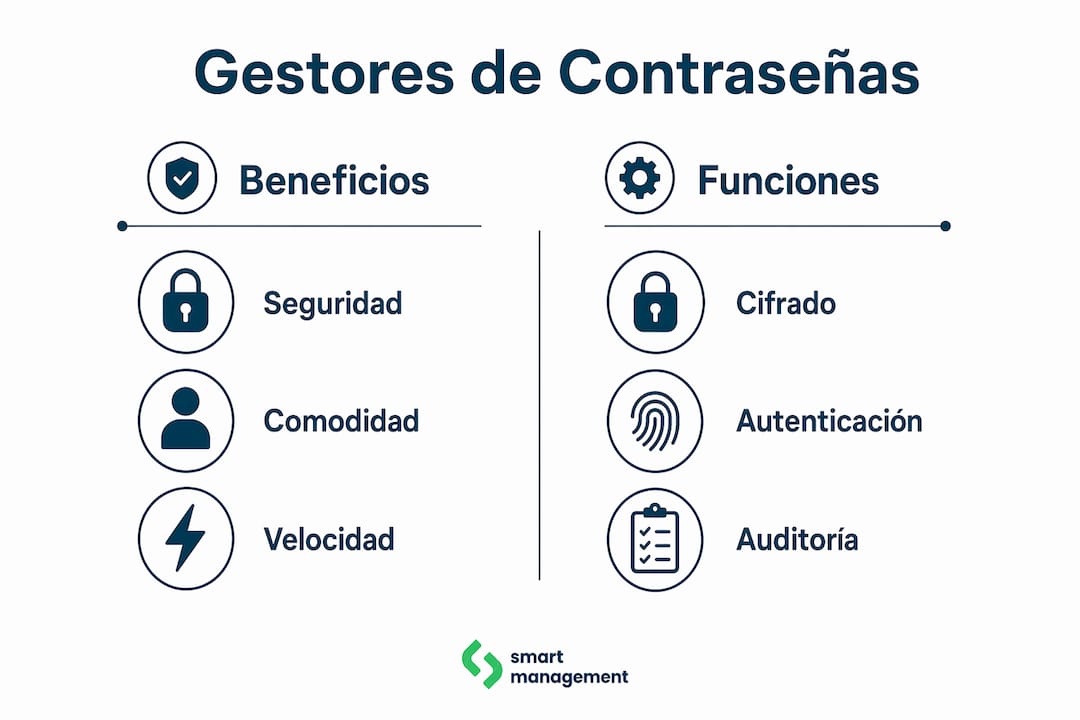
El principal beneficio de un gestor es que elimina la fricción del inicio de sesión sin sacrificar la seguridad. Muchos usuarios creen que seguridad y comodidad son incompatibles, pero un gestor bien configurado demuestra lo contrario: accedes más rápido a tus cuentas y con contraseñas mucho más fuertes que las que crearías manualmente.
Los beneficios concretos son:
- Contraseñas únicas para cada cuenta. El gestor genera y recuerda una clave distinta por servicio, lo que hace que una filtración en un sitio no afecte al resto.
- Protección frente al phishing. El rellenado automático solo funciona en el dominio exacto donde creaste la cuenta. Si un atacante te lleva a una página falsa, el gestor no rellena nada, lo que te alerta de forma inmediata.
- Gestión de múltiples cuentas sin esfuerzo. Gestionar contraseñas con múltiples cuentas deja de ser un problema cuando el gestor recuerda todo por ti.
- Alertas de filtración. Los gestores dedicados monitorizan bases de datos de credenciales comprometidas y te avisan si alguna de tus cuentas aparece expuesta.
- Acceso desde cualquier dispositivo. La sincronización multiplataforma garantiza que tus contraseñas estén disponibles en el móvil, el ordenador del trabajo y el portátil personal.
El phishing y las filtraciones son amenazas constantes. Usar contraseñas únicas generadas automáticamente es la respuesta más directa a ambas. Según la Electronic Frontier Foundation, los gestores de contraseñas son una inversión esencial para la defensa digital en 2026.
Tipos de gestores de contraseñas: ¿cuál elegir?
No todos los gestores son iguales. La diferencia más importante es entre los integrados en el navegador y las aplicaciones dedicadas.
Los gestores integrados en navegadores como Chrome o Safari son gratuitos y cómodos, pero ofrecen menos seguridad y funciones que las aplicaciones dedicadas. No suelen incluir auditorías de seguridad independientes, alertas de filtración en la web oscura ni sincronización fuera del ecosistema del propio navegador.
Las aplicaciones dedicadas cubren esas carencias. Ofrecen cifrado de extremo a extremo, auditorías realizadas por terceros, generación de contraseñas con parámetros avanzados y compatibilidad con múltiples plataformas y navegadores a la vez.
| Criterio | Gestor integrado en navegador | Aplicación dedicada |
|---|---|---|
| Cifrado de extremo a extremo | Limitado | Sí, con auditorías independientes |
| Alertas de filtración | No siempre | Sí |
| Sincronización multiplataforma | Solo en el ecosistema del navegador | Sí, en todos los dispositivos |
| Soporte para llaves físicas (2FA) | Raro | Habitual |
| Coste | Gratuito | Gratuito o entre 1 y 3 € al mes |
Al elegir un gestor, revisa estos puntos:
- Que haya superado auditorías de seguridad independientes y publicadas.
- Que use arquitectura de conocimiento cero.
- Que soporte autenticación multifactor, incluidas llaves físicas.
- Que ofrezca soporte técnico accesible y actualizaciones frecuentes.
Migrar de la gestión manual a un gestor dedicado con sincronización y monitoreo activo es el paso más efectivo para proteger tu identidad digital.
Cómo configurar y usar un gestor de contraseñas de forma segura
Configurar un gestor correctamente desde el principio marca la diferencia entre una herramienta que protege y una que da una falsa sensación de seguridad. Sigue estos pasos:
- Elige un proveedor con historial verificable. Busca uno con auditorías públicas, arquitectura de conocimiento cero y soporte activo.
- Crea una contraseña maestra fuerte y única. Usa una frase larga de al menos cuatro palabras no relacionadas entre sí. La contraseña maestra es el único punto vulnerable de toda la bóveda, así que no la reutilices en ningún otro servicio.
- Guarda la contraseña maestra en un lugar físico seguro. Escríbela en papel y guárdala en un sitio al que solo tú tengas acceso. No la almacenes en una nota digital sin cifrar.
- Instala la extensión del navegador y la aplicación móvil. Así el rellenado automático funciona en todos tus dispositivos.
- Importa tus contraseñas existentes. La mayoría de gestores permiten importar desde el navegador o desde un archivo CSV. Aprovecha ese momento para eliminar duplicados y contraseñas débiles.
- Activa la autenticación de dos factores. Configura el 2FA en tu gestor usando una aplicación de autenticación o, mejor aún, una llave física de seguridad.
Consejo profesional: Después de importar tus contraseñas, usa la función de auditoría del gestor para identificar claves repetidas o débiles y cámbialas de inmediato, empezando por las cuentas bancarias y el correo electrónico.
Los errores más comunes al empezar son reutilizar la contraseña maestra, no activar el 2FA y no revisar las alertas de filtración. Evitar esos tres fallos cubre la mayor parte del riesgo.
¿Puede un gestor de contraseñas ser vulnerable?
La respuesta corta es sí, pero el riesgo es mucho menor que el de no usar ninguno. Usar un gestor es significativamente más seguro que reutilizar contraseñas o apuntarlas en un documento sin cifrar.
Los riesgos reales son estos:
- La contraseña maestra comprometida. Si alguien obtiene tu contraseña maestra, accede a toda la bóveda. Por eso el 2FA es imprescindible y la contraseña maestra debe ser única.
- Olvidar la contraseña maestra. Con arquitectura de conocimiento cero, el proveedor no puede recuperarla. Si la pierdes sin método de recuperación configurado, pierdes el acceso a todas tus credenciales.
- Vulnerabilidades del software. Ningún software es perfecto. Los gestores con auditorías independientes frecuentes reducen este riesgo de forma considerable.
- Dispositivo infectado. Un malware en tu ordenador puede capturar lo que escribes antes de que el gestor lo cifre. Mantener el sistema operativo y el antivirus actualizados mitiga este vector.
El mito más extendido es que «tener todo en un solo lugar es peligroso». La realidad es que la alternativa, reutilizar contraseñas simples, expone todas tus cuentas a la vez con mucho menos esfuerzo por parte del atacante. Consulta la guía sobre por qué fallan las contraseñas seguras para entender en detalle los vectores de ataque más comunes.
YubiKey y Smart Management: el complemento perfecto para tu gestor
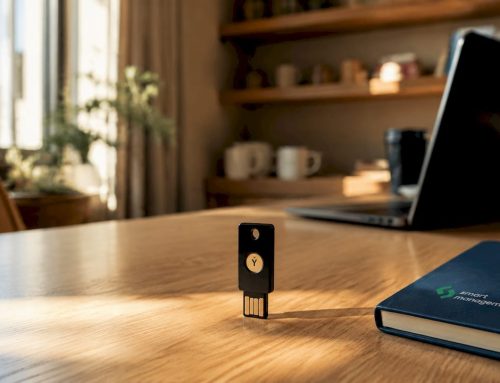
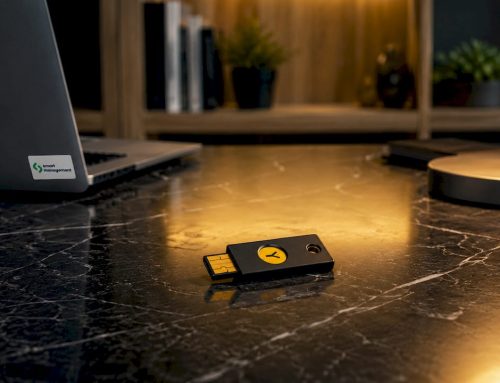
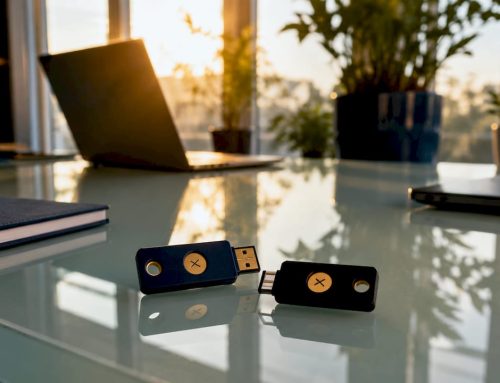
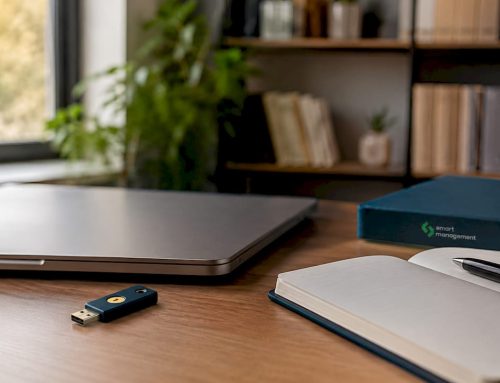
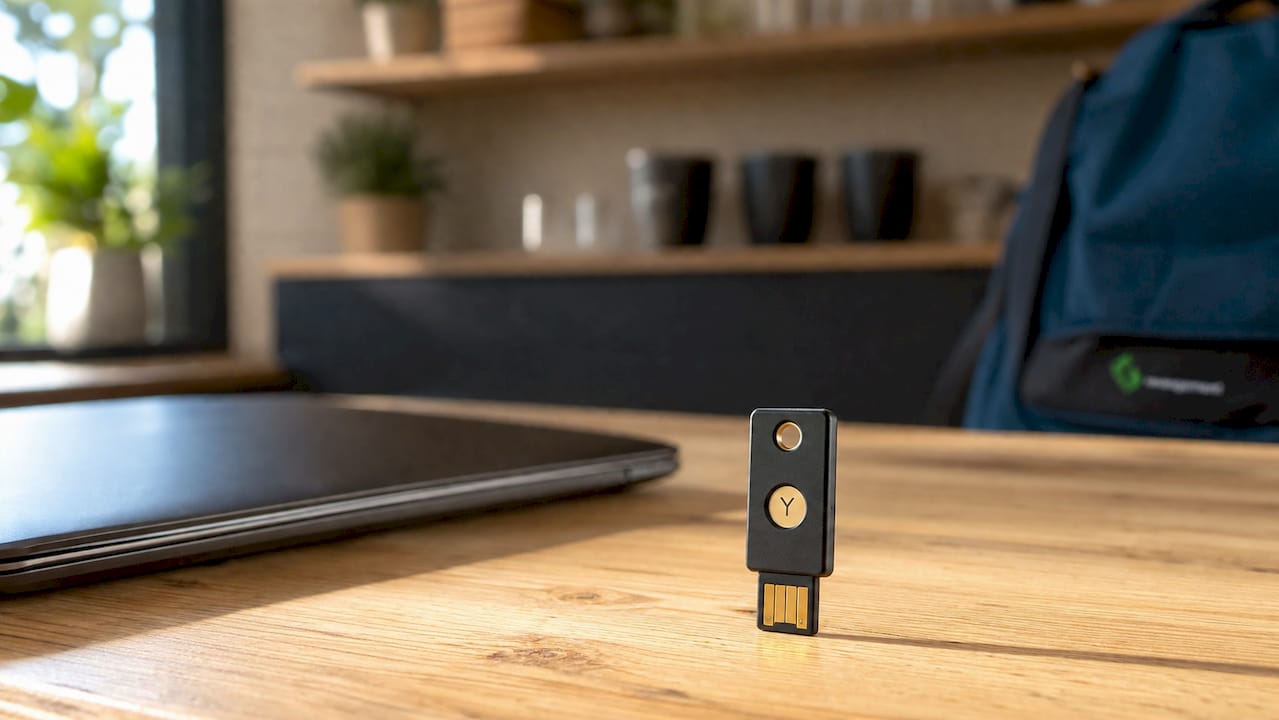
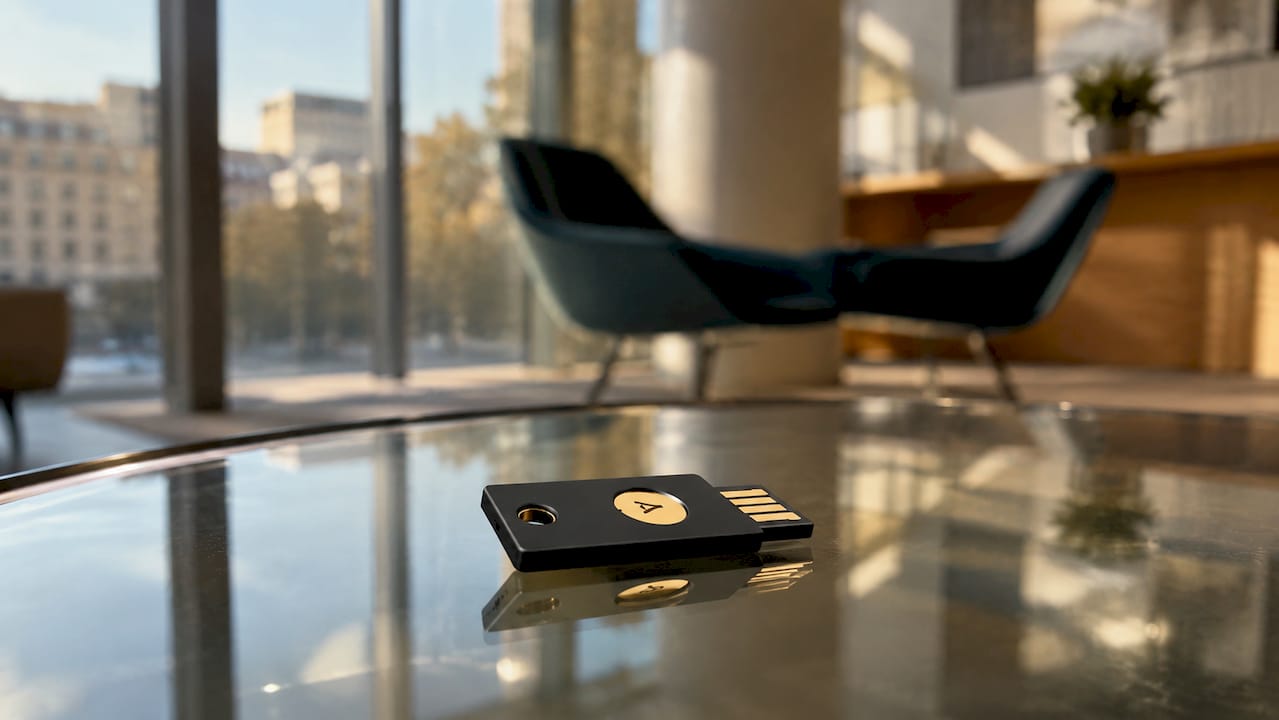
Un gestor de contraseñas protege tus credenciales, pero su punto más débil sigue siendo la contraseña maestra. La solución más sólida para ese problema es añadir una llave de seguridad física YubiKey como segundo factor de autenticación. Con YubiKey, aunque alguien robe tu contraseña maestra, no puede abrir la bóveda sin tener la llave física en la mano. Smart Management es el principal distribuidor de YubiKey en España y ofrece soporte técnico especializado para configurar la llave con los gestores de contraseñas más extendidos. Más de 5.000 empresas confían en YubiKey, con un resultado documentado de un 92 % menos de llamadas de soporte relacionadas con accesos no autorizados. Proteger tu identidad digital con un gestor de contraseñas y una llave YubiKey es la combinación más efectiva disponible hoy.
Puntos clave
Un gestor de contraseñas personal protege todas tus cuentas con contraseñas únicas y cifradas, y su eficacia aumenta de forma decisiva al combinarlo con autenticación multifactor.
| Punto | Detalles |
|---|---|
| Definición del gestor | Aplicación que almacena y genera contraseñas en una bóveda cifrada con conocimiento cero. |
| Beneficio principal | Elimina la reutilización de contraseñas, el mayor vector de ataques de credential stuffing. |
| Gestor dedicado frente a navegador | Las aplicaciones dedicadas ofrecen auditorías, alertas de filtración y soporte para llaves físicas. |
| Contraseña maestra | Debe ser única, larga y guardada físicamente; su compromiso expone toda la bóveda. |
| Complemento con 2FA físico | Añadir una llave YubiKey elimina el riesgo residual de la contraseña maestra robada. |
Preguntas frecuentes
¿Qué es un gestor de contraseñas personal?
Un gestor de contraseñas personal es una aplicación que almacena y gestiona todas tus credenciales en una bóveda cifrada, accesible solo mediante una contraseña maestra. Genera contraseñas únicas para cada cuenta y las rellena automáticamente al iniciar sesión.
¿Es seguro guardar todas las contraseñas en un gestor?
Sí. Los gestores con arquitectura de conocimiento cero cifran la bóveda localmente, por lo que ni el proveedor puede acceder a tus datos. Usar un gestor es mucho más seguro que reutilizar contraseñas o guardarlas en documentos sin cifrar.
¿Qué pasa si olvido la contraseña maestra?
Con la arquitectura de conocimiento cero, el proveedor no puede recuperarla. Por eso se recomienda guardar la contraseña maestra en papel en un lugar seguro y configurar un método de recuperación desde el principio.
¿Cuánto cuesta un buen gestor de contraseñas?
Los gestores de calidad tienen versiones gratuitas funcionales y planes de pago entre 1 y 3 € al mes para uso individual. Los planes familiares rondan los 3,33–6 € mensuales y cubren varios usuarios.
¿Necesito algo más además de un gestor de contraseñas?
Un gestor cubre la gestión de credenciales, pero activar la autenticación de dos factores añade una capa crítica de protección. Una llave física como YubiKey es la opción más segura para proteger tanto el gestor como tus cuentas más sensibles.